Google Play Store PC
Google Play es la tienda de apps de Android; en Windows no existe como tal, y la vía oficial de Google es Google Play Juegos para PC.
52,9 MB
22608.1401.3.0 · Microsoft · Página actualizada
Microsoft Store es la tienda oficial de aplicaciones de Microsoft para Windows 10, Windows 11 y Xbox, con apps, juegos y vídeo bajo demanda.
Media 0,0 · valoraciones: 0
¡Gracias! Tu valoración se ha guardado; puedes cambiarla. No se pudo guardar la valoración. Inténtalo más tarde. Hoy ya hay demasiadas valoraciones desde tu red. Inténtalo mañana. La media aparece a partir de 5 valoraciones.
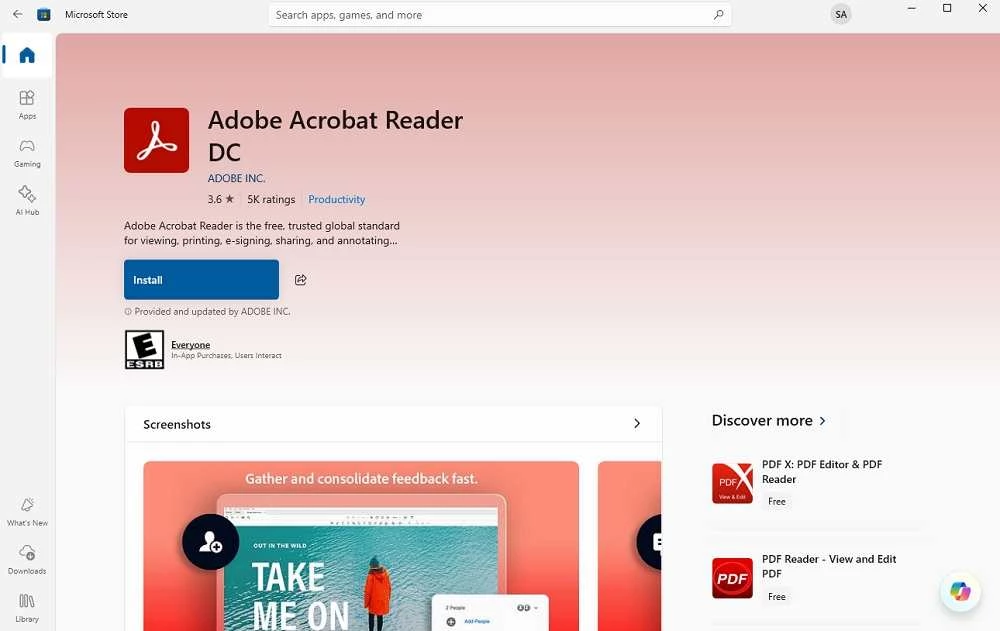
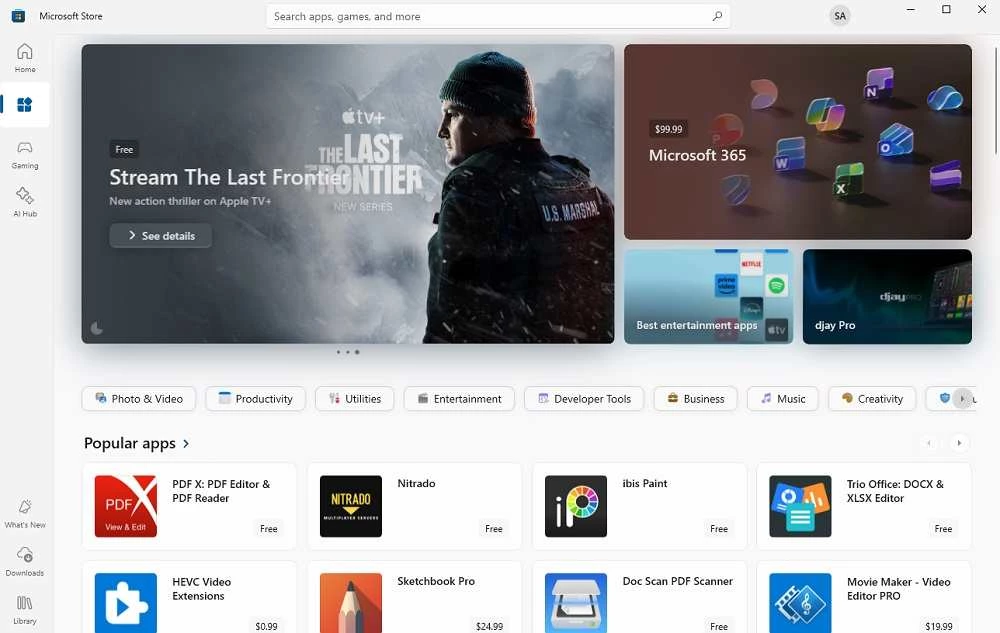
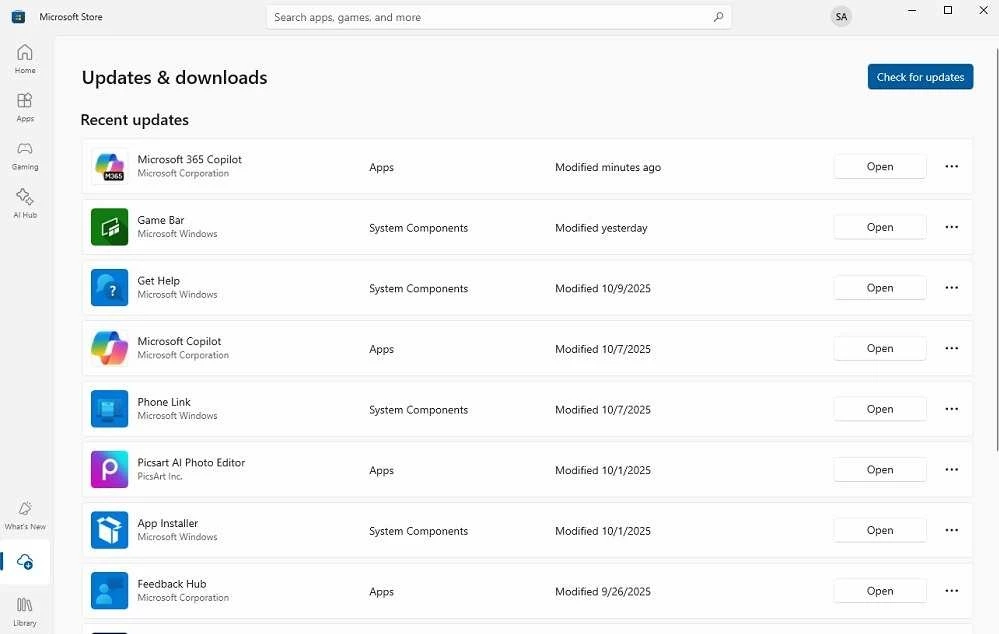
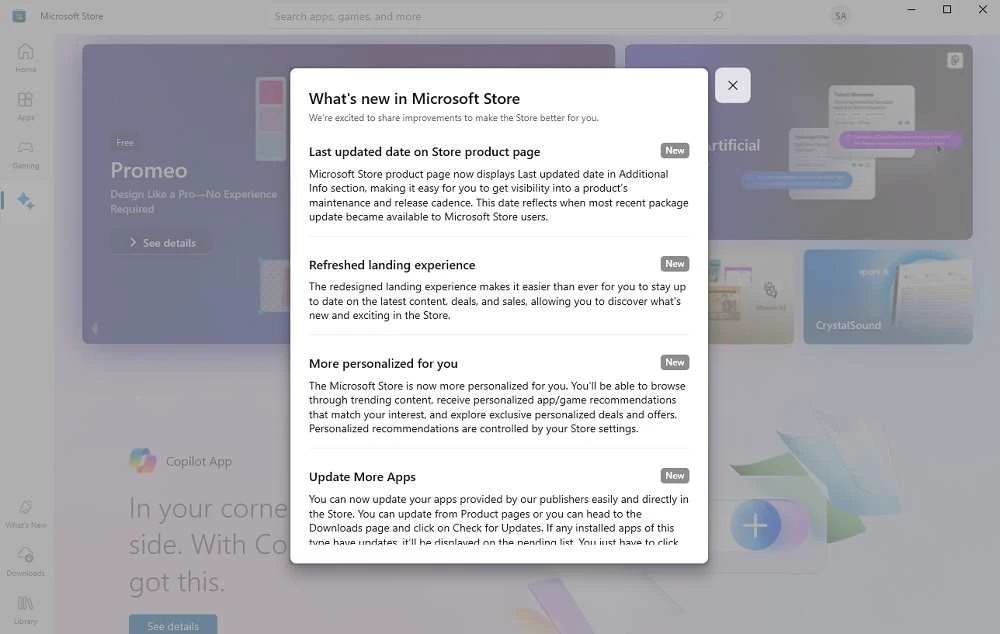
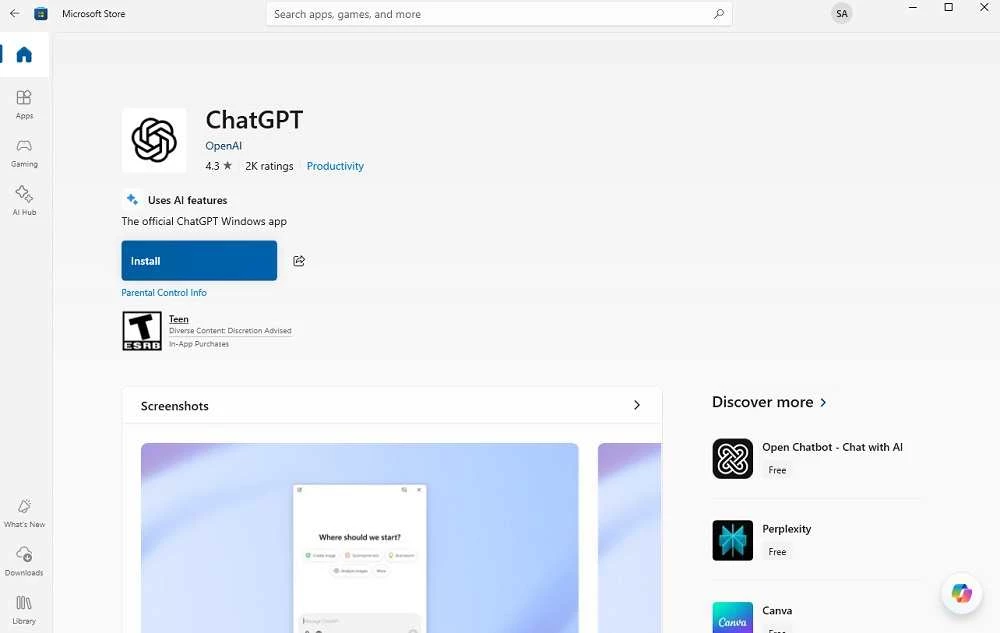
Microsoft Store es la tienda de aplicaciones oficial de Microsoft para Windows, y la versión que recoge el catálogo es la 22608.1401.3.0. Si buscas descargar Microsoft Store, lo normal es que ya la tengas: forma parte de Windows 10 y Windows 11, y desde ella se instalan y actualizan apps y juegos.
Es la plataforma de distribución digital de Microsoft, en marcha desde 2011. Funciona como tienda de aplicaciones para Windows 11, Windows 10, Windows Server y las consolas Xbox One, y también distribuye videojuegos y vídeo bajo demanda. Para el usuario la ventaja es clara: las apps de la tienda se instalan sin buscar instaladores por la web, se actualizan solas y quedan asociadas a tu cuenta de Microsoft, de modo que puedes recuperarlas en otro PC. Muchos programas conocidos, desde navegadores hasta utilidades del sistema, se publican también en la tienda, lo que la convierte en un canal cómodo y seguro para equipar un PC nuevo.
Microsoft explica el proceso en su guía de soporte.
Abre la tienda, entra en la Biblioteca y pulsa el botón para buscar actualizaciones. La página de ayuda de Microsoft detalla cómo activar las actualizaciones automáticas.
Primero, instala las actualizaciones pendientes de Windows y reinicia. Si sigue sin abrir, ve a Configuración, Aplicaciones, busca Microsoft Store y usa las opciones de reparar o restablecer. Comprueba también que la fecha y la hora del PC sean correctas y que has iniciado sesión con tu cuenta de Microsoft.
La tienda está disponible en Windows 10 y Windows 11. La versión del catálogo ocupa unos 126,86 MB, según datos del catálogo. Cada app que instales tiene sus propios requisitos, que aparecen en su ficha.
Es un canal oficial de Microsoft y una alternativa más segura que descargar instaladores de webs desconocidas. Aun así, fíjate en el desarrollador: en cualquier tienda puede haber apps con nombres parecidos a los de programas famosos.
La tienda es gratis. Muchas apps también lo son; las de pago muestran el precio antes de comprar, y el cobro se hace con el método de pago de tu cuenta de Microsoft.
Para programas que no están en la tienda, lo recomendable es la web oficial de cada desarrollador. En el catálogo figuran otras tiendas de terceros, como Uptodown App Store o PC App Store, que funcionan como catálogos de programas.
Google Play es la tienda de apps de Android; en Windows no existe como tal, y la vía oficial de Google es Google Play Juegos para PC.
Media Creation Tool es la herramienta gratuita y oficial de Microsoft para crear un USB de instalación de Windows o descargar la imagen ISO del sistema.

LDPlayer es un emulador de Android para Windows pensado sobre todo para juegos: ejecuta apps móviles en el PC con teclado, ratón y mando.

BlueStacks es un emulador de Android para Windows y macOS que permite usar aplicaciones y juegos de Android en el PC.
Rufus es una utilidad gratuita de Pete Batard para crear memorias USB de arranque a partir de imágenes ISO de Windows, Linux y otros sistemas.


Uptodown App Store es la aplicación para Windows del marketplace Uptodown, que distribuye software de escritorio y aplicaciones móviles.
NoxPlayer es un emulador de Android para Windows de Bignox: ejecuta juegos y apps móviles en el PC con teclado, ratón y pantalla grande.