Google Play Store PC
Google Play je Googlova trgovina z aplikacijami za Android. Na Windows je uradna pot Google Play Games za igre, za druge aplikacije pa emulator Androida.
52,9 MB
Microsoft Store je uradna brezplačna trgovina z aplikacijami za Windows, iz katere nameščate programe in igre ter posodabljate vgrajene aplikacije sistema.
Povprečje 0,0 · ocen: 0
Hvala! Vaša ocena je shranjena, lahko jo spremenite. Ocene ni bilo mogoče shraniti. Poskusite znova pozneje. Iz vašega omrežja je danes preveč ocen. Poskusite znova jutri. Povprečje bo prikazano po 5 ocenah.
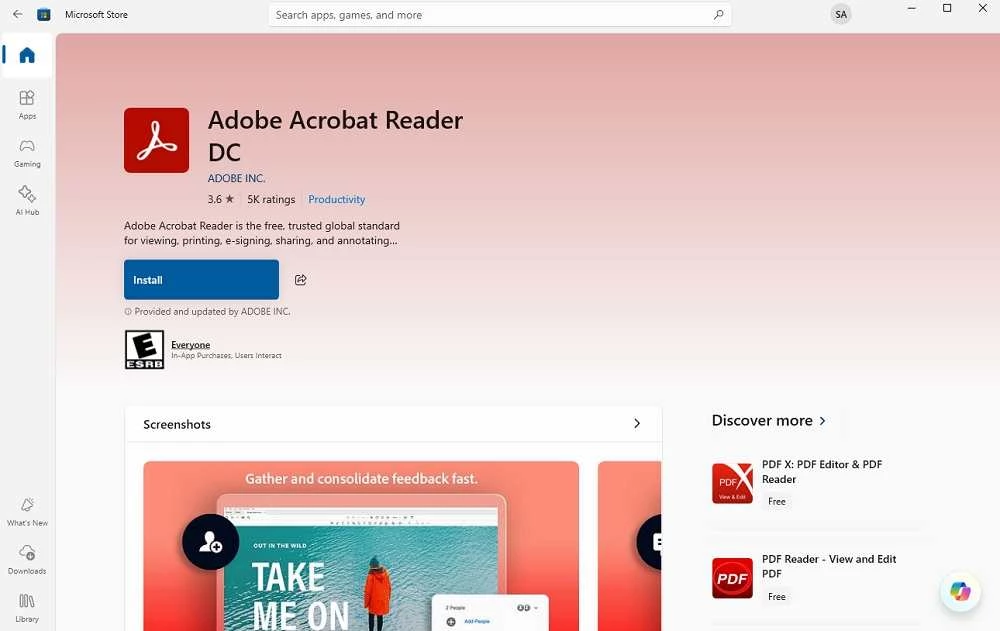
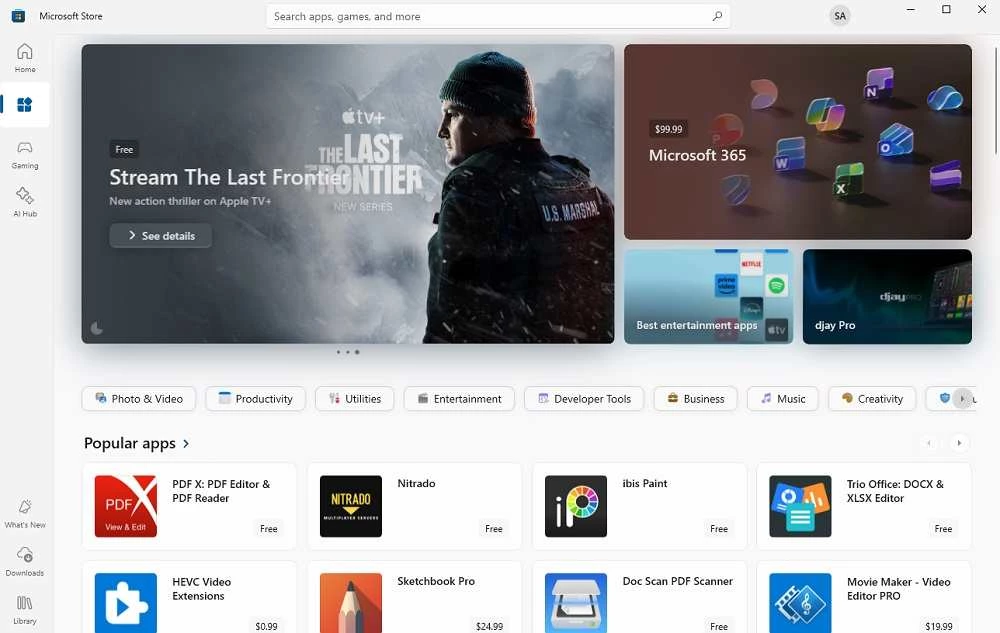
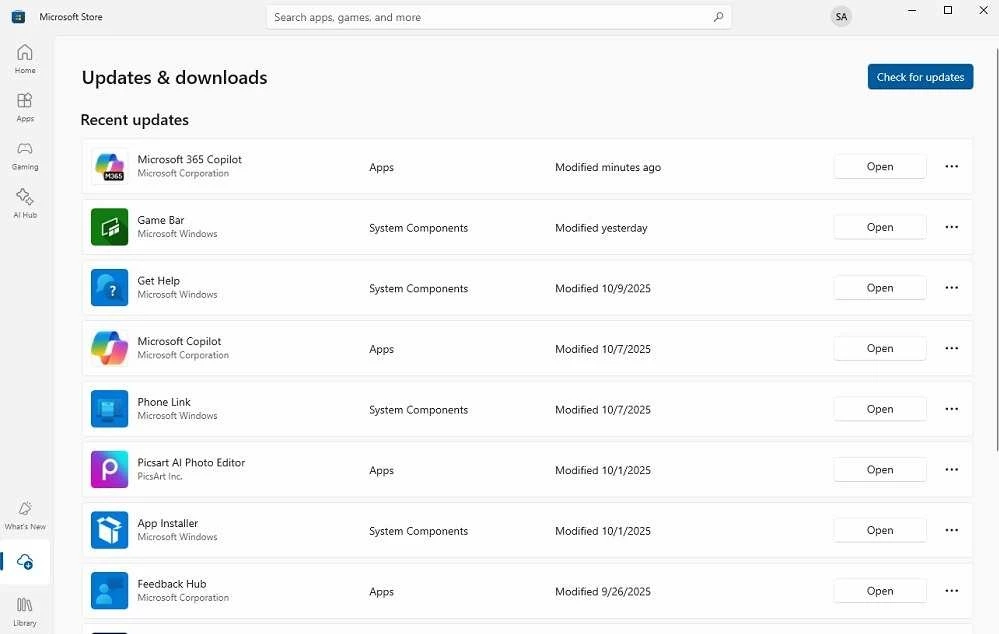
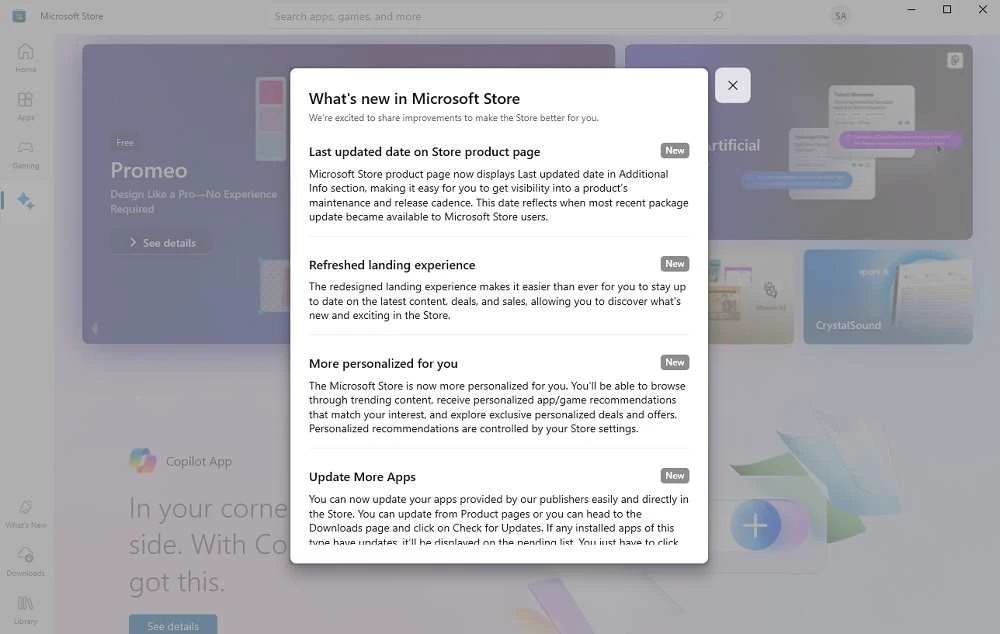
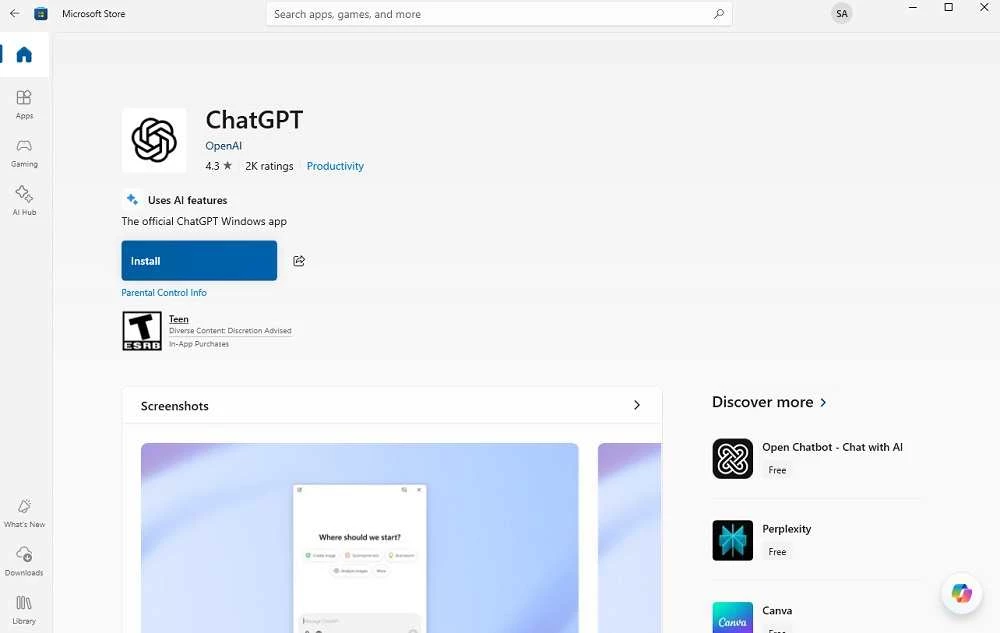
Microsoft Store 22608.1401.3.0 je uradna trgovina z aplikacijami za Windows podjetja Microsoft. Iz nje nameščate programe in igre ter posodabljate aplikacije, ki so del sistema, na primer Orodje za izrezovanje ali Slikar. Trgovina je brezplačna in že nameščena v Windows, spada pa med orodja. Podatki o različici v katalogu so bili posodobljeni 22. septembra 2026.
Kupljene aplikacije najdete po navodilih na Microsoftovi strani s pomočjo.
V trgovini odprite Knjižnico in kliknite Pridobi posodobitve. Trgovina preveri vse aplikacije, ki ste jih namestili iz nje, in jih posodobi. Samodejne posodobitve vklopite v nastavitvah trgovine, da vam ni treba misliti nanje. Podrobnosti so na strani o posodobitvah aplikacij in iger.
V iskalno polje Windows vpišite wsreset in zaženite ukaz; počisti predpomnilnik trgovine in jo znova odpre. Če to ne pomaga, preverite, ali sta datum in čas v računalniku pravilna, saj napačen čas prepreči povezavo s strežniki. Nato se v trgovini odjavite iz Microsoftovega računa in se znova prijavite ter namestite čakajoče posodobitve sistema Windows. Med nameščenimi aplikacijami v nastavitvah ima Microsoft Store tudi gumba Popravi in Ponastavi.
Če ste trgovino odstranili z orodjem za »čiščenje« sistema, jo v Windows 11 pogosto vrnete tako, da na spletni strani Microsoft Store kliknete namestitev, ali z ukazom PowerShell za ponovno registracijo sistemskih paketov. Datotek trgovine s tujih strani ne prenašajte, saj so lahko spremenjene.
Aplikacije pred objavo pregledajo, nameščajo pa se ločeno od sistema, zato jih je mogoče čisto odstraniti. Kljub temu v trgovini najdete aplikacije s podobnimi imeni kot znani programi, ki prodajajo nepotrebne naročnine. Pred namestitvijo preverite izdajatelja in ocene.
Za aplikacije za Android na računalniku uporabite emulator, kot so BlueStacks, LDPlayer ali NoxPlayer. Microsoft Edge WebView2 Runtime je komponenta, ki jo potrebujejo številne aplikacije iz trgovine, zato naj se samodejno posodablja.
Google Play je Googlova trgovina z aplikacijami za Android. Na Windows je uradna pot Google Play Games za igre, za druge aplikacije pa emulator Androida.


BlueStacks je brezplačen emulator Androida za Windows, v katerem na računalniku igrate mobilne igre in uporabljate aplikacije iz Google Play.
Rufus 4.15 je majhen brezplačen program z odprto kodo za Windows, s katerim iz slike ISO izdelate zagonski ključek USB.