Google Play Store PC
Google Play Store PC 53.0.27 er Googles Google Play Spill for Windows, som lar deg spille utvalgte Android-spill på PC-en med tastatur og mus.
52,9 MB
Microsoft Store 22608.1401.3.0 er Microsofts butikk for apper, spill og filmer i Windows, der du installerer og oppdaterer programmer trygt.
Gjennomsnitt 0,0 · vurderinger: 0
Takk! Vurderingen din er lagret, og du kan endre den. Kunne ikke lagre vurderingen. Prøv igjen senere. For mange vurderinger fra nettverket ditt i dag. Prøv igjen i morgen. Gjennomsnittet vises etter 5 vurderinger.
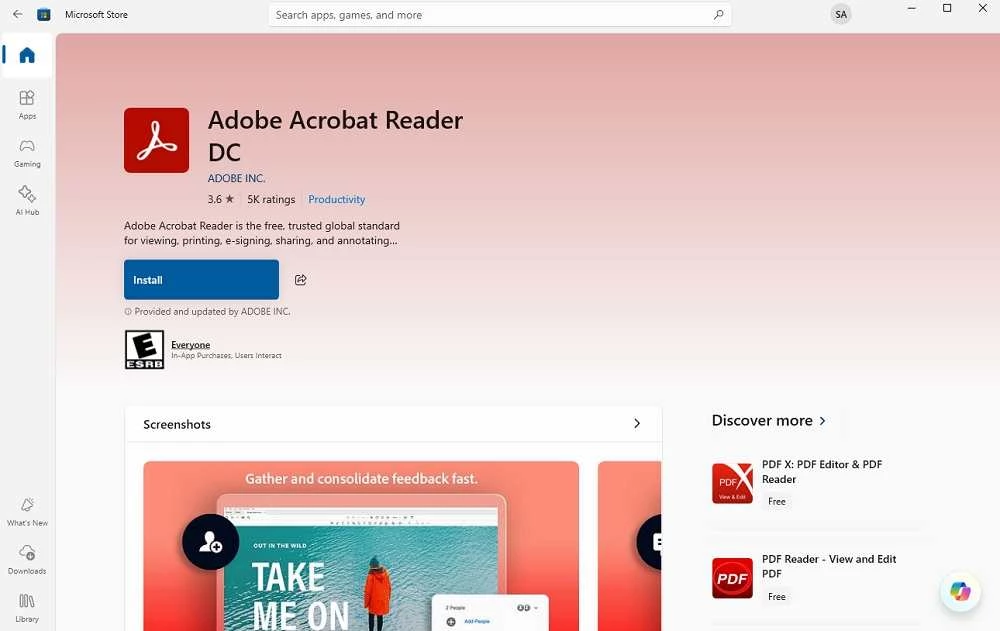
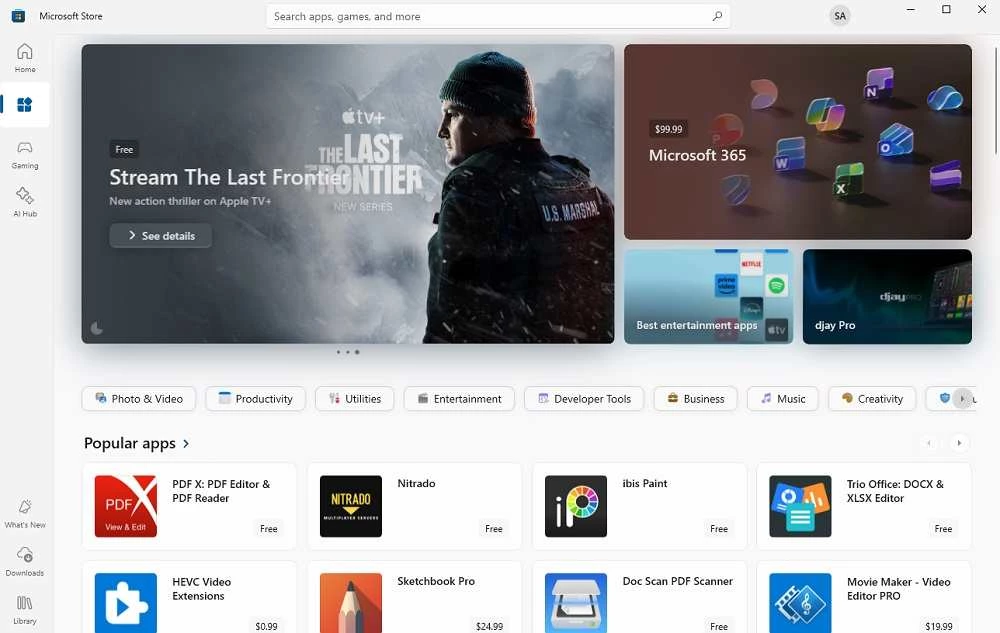
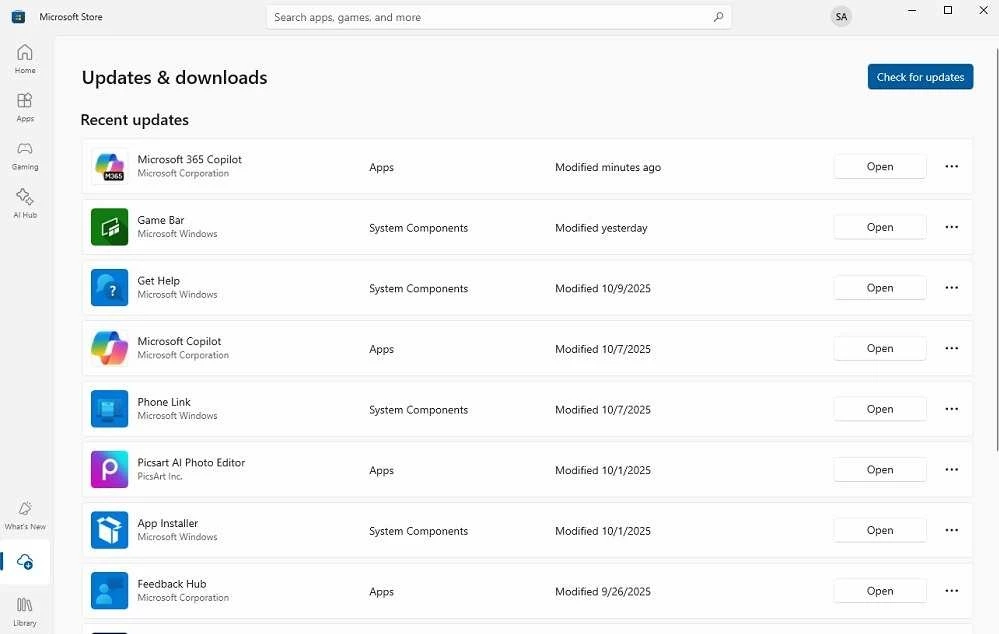
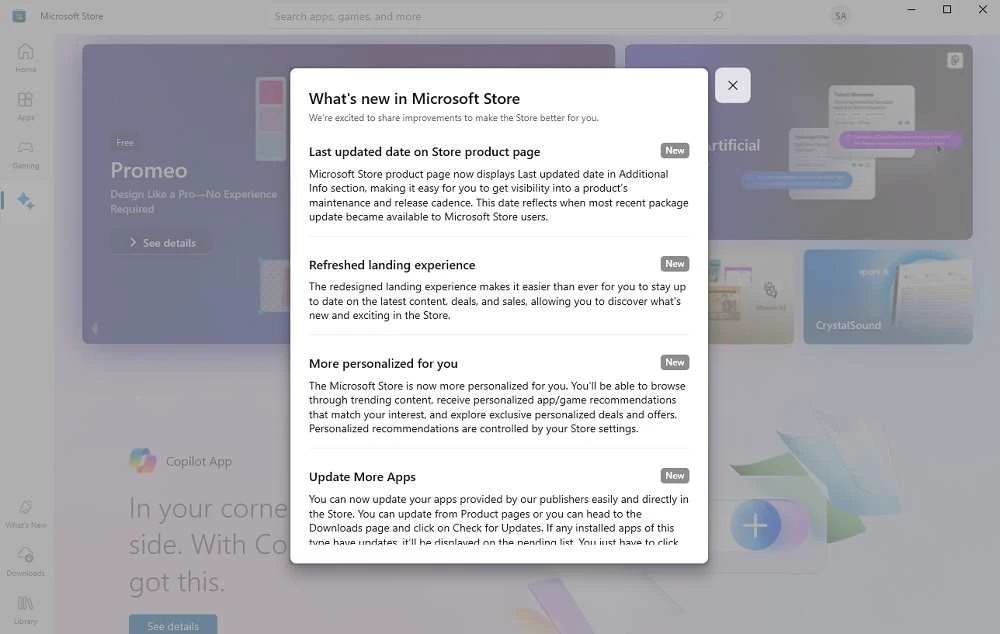
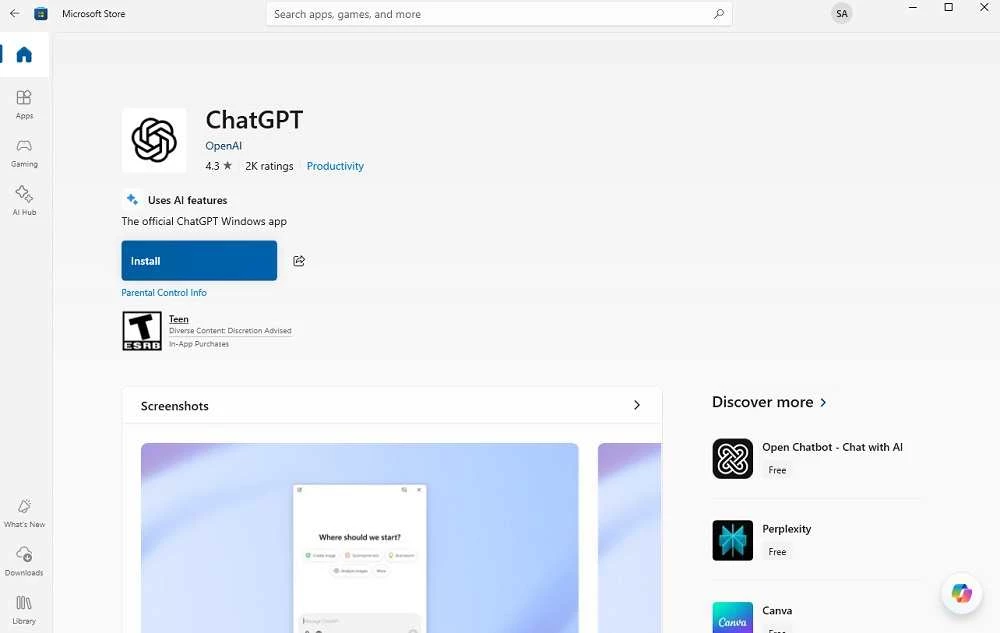
Microsoft Store 22608.1401.3.0 er den innebygde app- og spillbutikken i Windows. Butikken følger med Windows 10 og 11, men kan lastes ned eller installeres på nytt hvis den mangler eller ikke virker – og fra den laster du ned apper, spill og verktøy fra Microsoft og andre utviklere.
Butikken er Microsofts egen distribusjonsplattform for Windows, og den samme butikken finnes på Xbox. Her finner du alt fra Microsofts egne apper, som Bilder, Utklippsverktøy og Microsoft Teams, til programmer fra andre utviklere, for eksempel strømmetjenester, nettlesere, verktøy og spill. Den store fordelen er at apper herfra installeres og oppdateres automatisk, uten at du må lete etter installasjonsfiler på nettet. Appene kontrolleres før de slippes inn, og mange kjører i et avgrenset miljø som gjør det vanskeligere for dem å skade systemet. Kjøp knyttes til Microsoft-kontoen din, slik at du kan installere dem på nytt på en annen PC. Butikken selger også filmer og serier, og gavekort kan brukes til å betale.
Microsoft forklarer mer i hjelpeartikkelen om å finne og installere nedlastinger fra Microsoft Store. Butikkens egen side er Microsoft Store i Microsoft Store.
Gå til Bibliotek og klikk på Hent oppdateringer. Automatiske oppdateringer kan slås av og på under innstillingene. Se Microsofts veiledning om oppdateringer.
Start PC-en på nytt og sjekk at dato, klokkeslett og region er riktig innstilt. Kjør Windows Update. Hjelper ikke det, kan du tilbakestille appen under Innstillinger → Apper → Microsoft Store → Avanserte alternativer, eller kjøre feilsøkingen for Windows Store-apper. Butikken er ca. 126,86 MB ifølge katalogdata.
Butikken er gratis, og mange apper er gratis. Betalte apper, spill og abonnementer belastes Microsoft-kontoen din.
De kontrolleres av Microsoft, men ingen kontroll er perfekt. Sjekk utgiver, vurderinger og hvilke tillatelser appen ber om, og vær skeptisk til kopier som etterligner kjente merkenavn.
Mange programmer lastes fortsatt ned direkte fra utviklerens nettsted. Android-spill på PC finnes via Google Play Store PC, og Uptodown App Store er en tredjepartskatalog – der bør du være ekstra nøye med hvor filene kommer fra.
Google Play Store PC 53.0.27 er Googles Google Play Spill for Windows, som lar deg spille utvalgte Android-spill på PC-en med tastatur og mus.


BlueStacks 5.22.262.1001 er en gratis Android-emulator for Windows som lar deg kjøre mobilapper og spill i et vindu på PC-en.
Rufus er et lite, gratis verktøy for Windows som lager oppstartbare USB-minnepinner fra ISO-filer for Windows og Linux.