Google Play Store PC
Il Google Play Store è un'app Android: su Windows l'alternativa ufficiale di Google è Google Play Giochi per PC, dedicata ai giochi.
52,9 MB
Il Microsoft Store è lo strumento integrato in Windows per installare e aggiornare app, giochi e film in modo sicuro.
Media 0,0 · voti: 0
Grazie! Il tuo voto è stato salvato; puoi modificarlo in qualsiasi momento. Impossibile salvare il voto. Riprova più tardi. Oggi sono già arrivati troppi voti dalla tua rete. Riprova domani. La media compare a partire da 5 voti.
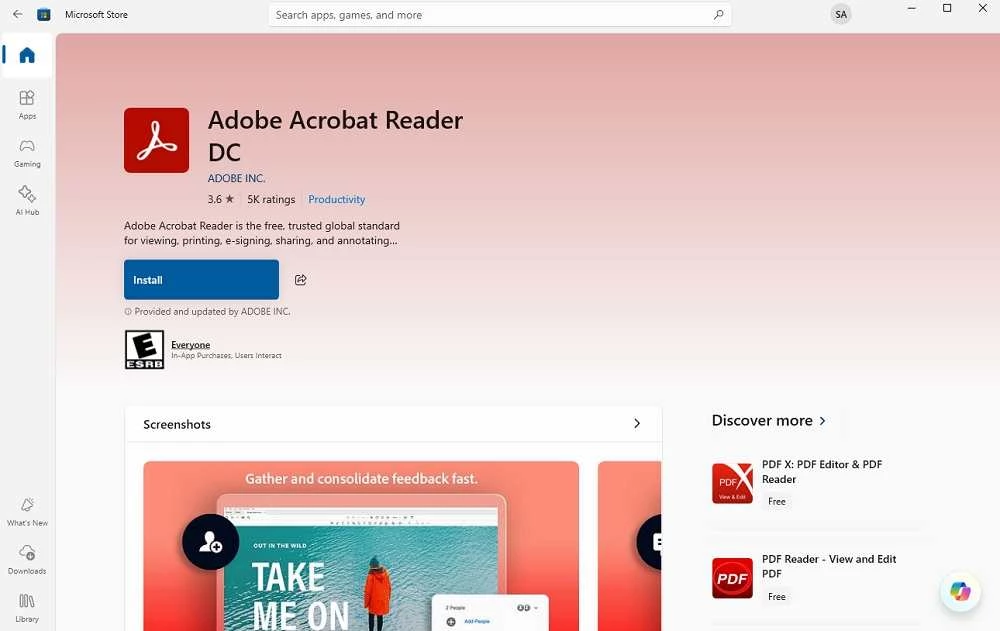
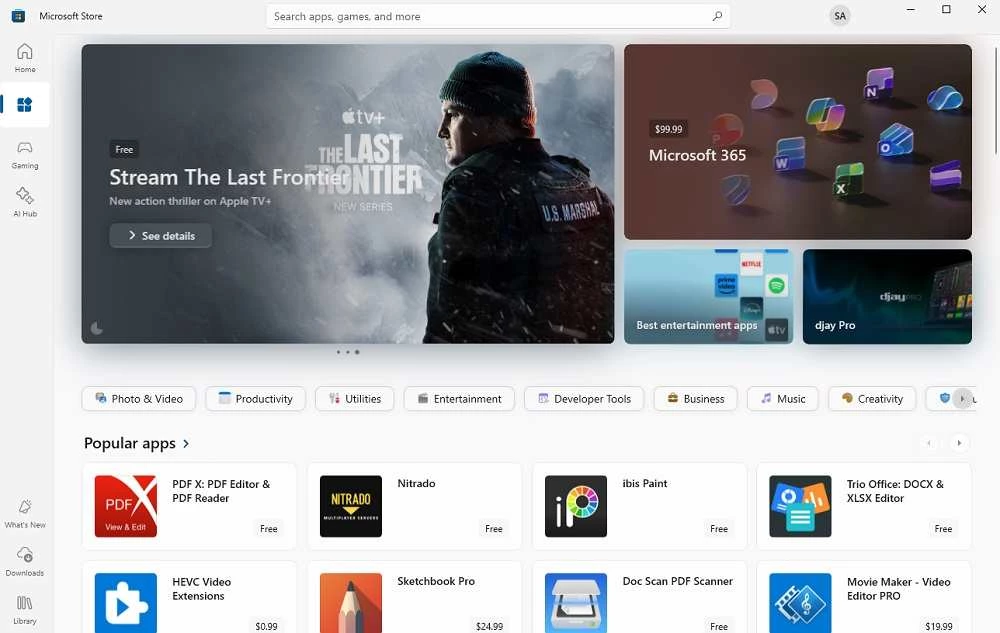
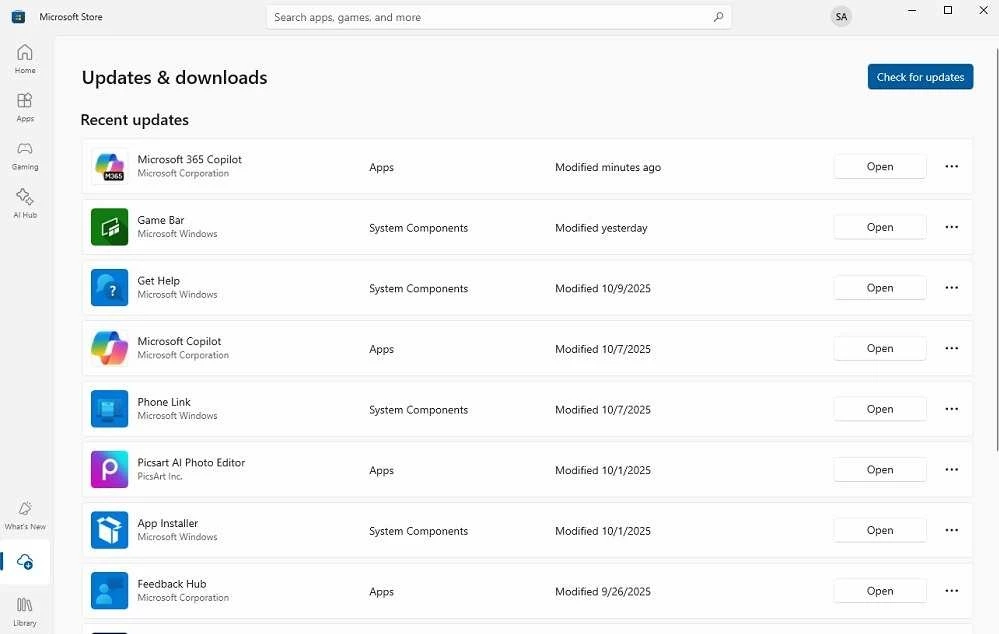
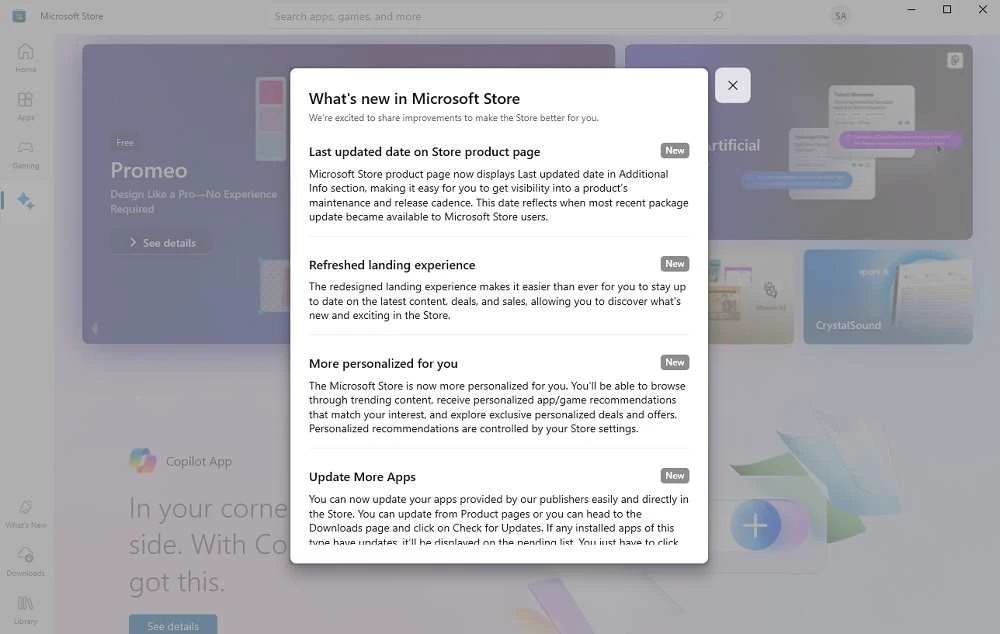
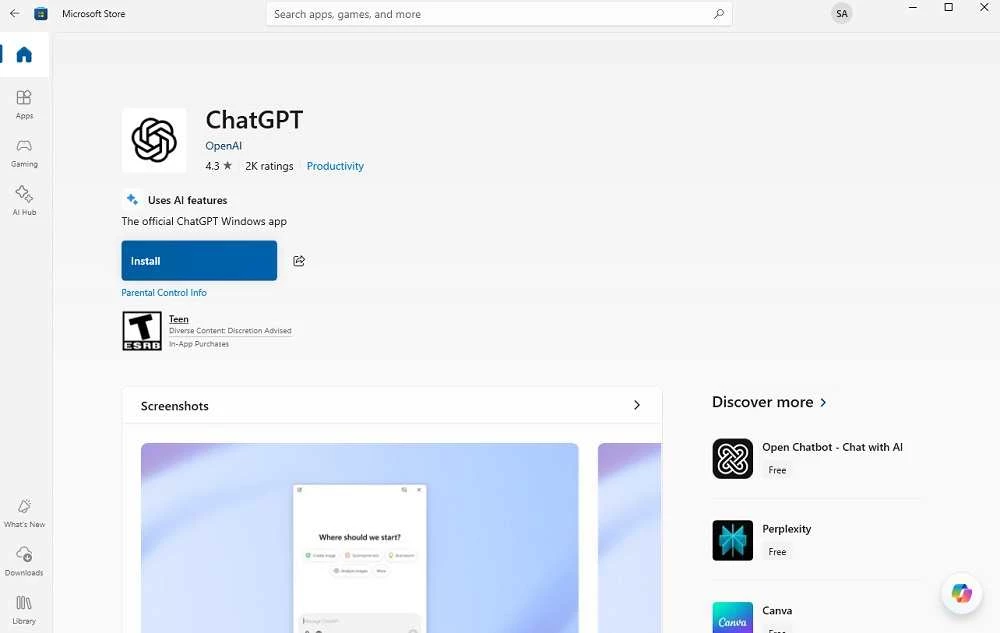
Il Microsoft Store è il negozio ufficiale di app e giochi integrato in Windows 10 e Windows 11; nella scheda è registrata la versione 22608.1401.3.0. Non si scarica come un normale programma: è già presente nel sistema e si aggiorna da solo, ma si può ripristinare se smette di funzionare.
Ecco le risposte alle domande più comuni su questo strumento di Microsoft.
È la piattaforma di distribuzione digitale di Microsoft, avviata nel 2011, da cui si installano app, giochi, film e serie. Oggi ospita non solo le app moderne ma anche molti programmi desktop classici come Firefox, VLC, Spotify o WhatsApp, installati e aggiornati in automatico. Il vantaggio principale è la sicurezza: le app vengono controllate prima della pubblicazione e l'installazione avviene sempre da un'unica fonte, senza cercare file sui siti. È presente anche su Windows Server e su Xbox.
Le istruzioni ufficiali sono nella guida di Microsoft sugli aggiornamenti.
Prova prima a reimpostare la cache: premi Win+R, digita wsreset e conferma. Se non basta, apri Impostazioni, App, cerca Microsoft Store e usa i pulsanti Ripristina e Reimposta nelle opzioni avanzate. Controlla anche che data e ora del PC siano corrette e che Windows Update sia aggiornato. Il pacchetto registrato nel catalogo pesa circa 126,86 MB secondo i dati del catalogo, ma non serve scaricarlo da siti esterni.
Per le app gratuite molte volte no; per acquisti, giochi e sincronizzazione tra PC sì. La guida per trovare e installare i download spiega come ritrovare le app acquistate.
Sì, lo Store è gratuito e incluso in Windows. A pagamento sono solo le app, i giochi e i contenuti che scegli di comprare, oltre agli abbonamenti come Xbox Game Pass.
È il modo più sicuro per installare software su Windows, perché le app passano da controlli e vengono aggiornate automaticamente. Diffida comunque delle app che imitano programmi famosi con nomi simili: controlla sempre l'editore nella pagina dell'app. La pagina ufficiale è apps.microsoft.com.
Nelle impostazioni dello Store, raggiungibili dall'icona del profilo, puoi attivare o disattivare gli aggiornamenti automatici delle app. Tenerli attivi è la scelta più sicura; se hai una connessione a consumo, Windows li rimanda da solo finché non torni su una rete illimitata. Dalla Raccolta puoi anche reinstallare con un clic le app già acquistate su un altro PC.
Per installare programmi non presenti nello Store, scaricali sempre dal sito ufficiale dello sviluppatore. Tra gli strumenti del catalogo non ci sono sostituti diretti: lo Store resta la via ufficiale di Microsoft.
Il Google Play Store è un'app Android: su Windows l'alternativa ufficiale di Google è Google Play Giochi per PC, dedicata ai giochi.

Media Creation Tool è lo strumento gratuito di Microsoft per creare una chiavetta USB di installazione o un file ISO di Windows 11.

LDPlayer è un emulatore Android gratuito per Windows, pensato soprattutto per giocare ai titoli mobili con mouse e tastiera sul PC.

BlueStacks è un emulatore Android gratuito per Windows: permette di installare app e giochi Android sul PC, con mouse e tastiera.
Rufus è uno strumento gratuito per Windows che crea chiavette USB avviabili a partire da un file ISO.


Uptodown App Store per Windows è uno store alternativo che raccoglie programmi e ne gestisce download e aggiornamenti; va usato con prudenza.
NoxPlayer è un emulatore Android gratuito per Windows che permette di usare giochi e app per smartphone sul PC con mouse e tastiera.