Google Play Store PC
Google Play sur ordinateur Windows : le site de la boutique et Google Play Games pour jouer à des jeux Android sur PC.
52,9 MB
22608.1401.3.0 · Microsoft · Page mise à jour
Microsoft Store : la boutique officielle d'applications, de jeux et de films intégrée à Windows.
Moyenne 0,0 · notes: 0
Merci ! Votre note est enregistrée ; vous pouvez la modifier à tout moment. Impossible d'enregistrer la note. Veuillez réessayer plus tard. Trop de notes depuis votre réseau aujourd'hui. Veuillez réessayer demain. La moyenne s'affiche à partir de 5 notes.
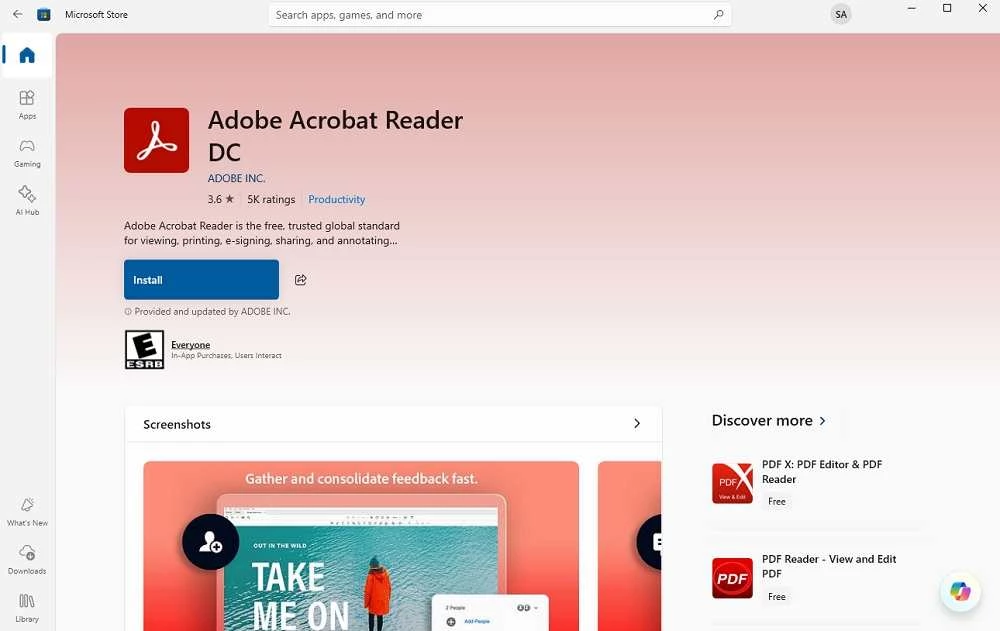
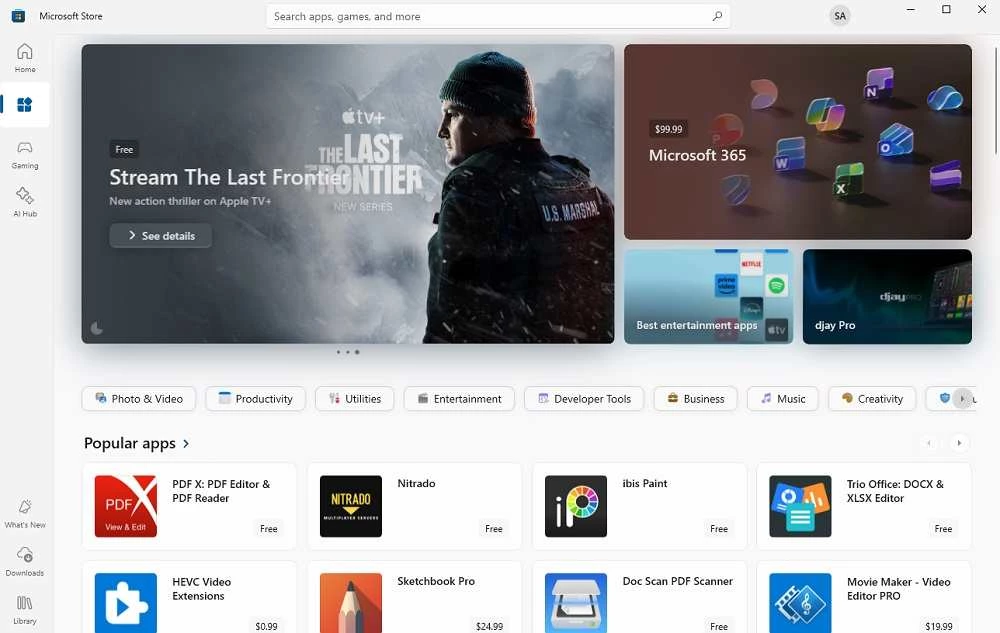
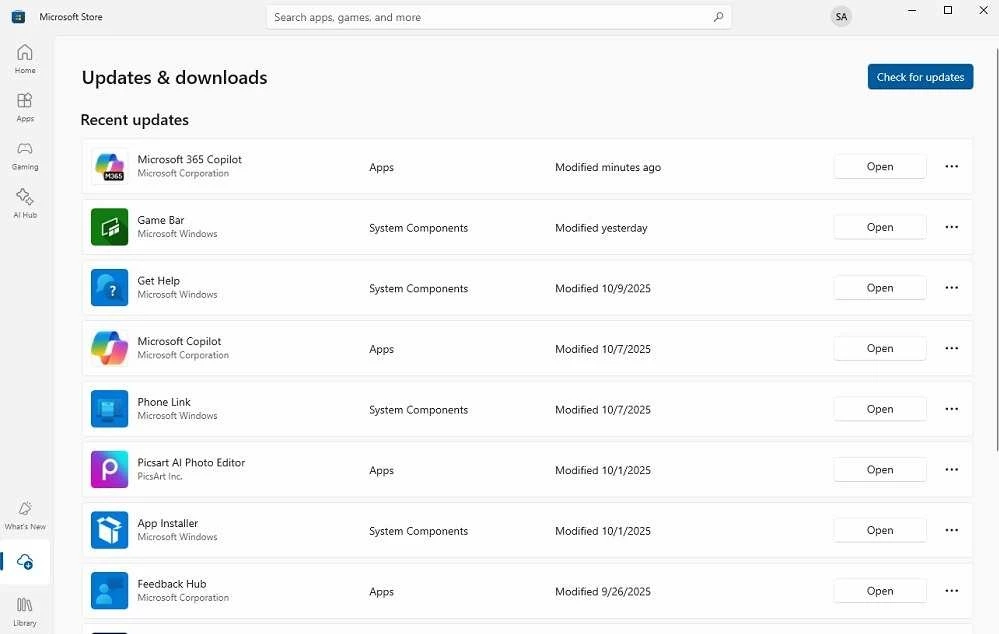
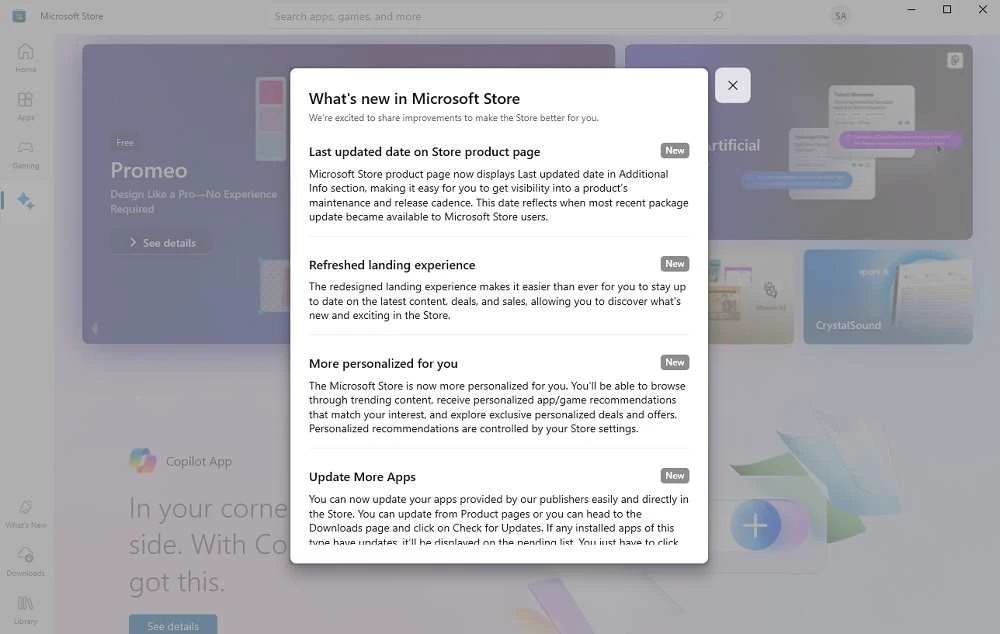
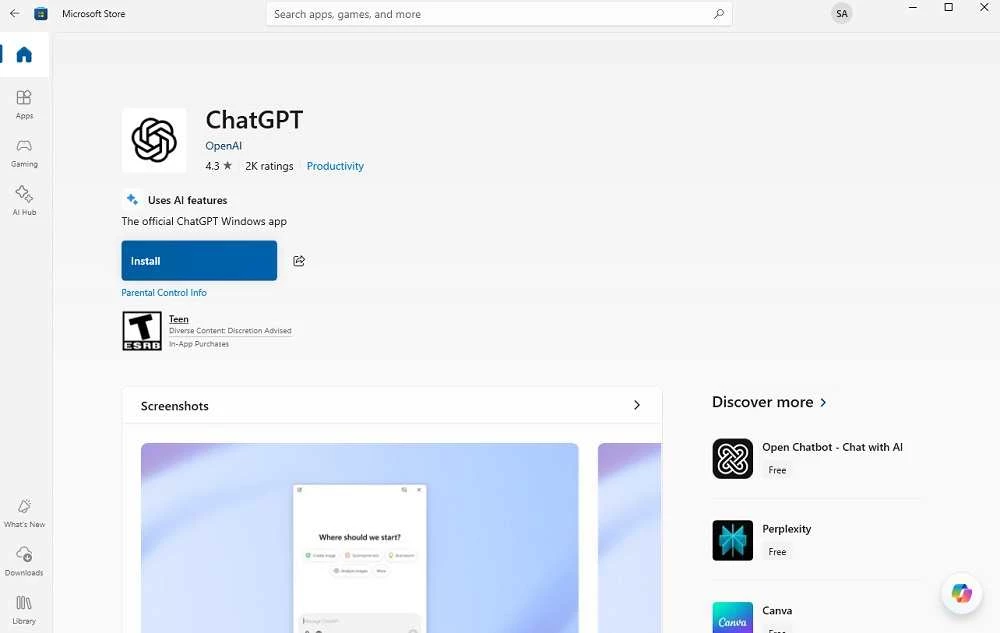
Microsoft Store 22608.1401.3.0 est la boutique d'applications intégrée à Windows, éditée par Microsoft. Gratuite et installée d'origine sur les PC Windows, elle n'a normalement pas besoin d'être téléchargée ; cette page répond aux questions sur sa mise à jour, sa réinstallation et son usage.
Présent depuis 2011, c'est la plateforme de distribution numérique de Microsoft pour Windows et la Xbox. On y installe des applications, parfois celles d'éditeurs très connus comme WhatsApp, Spotify ou Netflix, des jeux, des films et des thèmes. Les logiciels du Store se mettent à jour automatiquement, s'installent sans assistant compliqué et se désinstallent proprement. Pour les parents, les achats se contrôlent par le compte Microsoft familial.
Ouvrez le Store, puis la Bibliothèque, et cliquez sur « Obtenir les mises à jour ». Le Store se met à jour lui-même en même temps que les applis. L'aide Microsoft détaille la procédure.
Pour les applis gratuites, pas toujours : beaucoup s'installent sans connexion. Un compte est nécessaire pour les achats, les jeux et la synchronisation de la bibliothèque entre plusieurs PC.
Le Store fonctionne sous Windows 10 et Windows 11, ainsi que sur Windows Server et Xbox. L'appli elle-même occupe environ 126,86 Mo (selon les données du catalogue), et chaque programme demande son propre espace.
Les applis y sont vérifiées par Microsoft, ce qui réduit fortement le risque de logiciels malveillants, sans le supprimer totalement : vérifiez le nom de l'éditeur, car des imitations d'applis connues apparaissent parfois. Un faux « Microsoft Store » proposé sur un site tiers est en revanche un piège ; la boutique ne s'installe jamais depuis un fichier téléchargé au hasard.
Oui. Le Store est gratuit ; seules les applis et jeux payants, les achats intégrés et les abonnements comme le Game Pass sont facturés. La version web du Store permet aussi de parcourir le catalogue depuis le navigateur.
Uptodown App Store et PC App Store proposent d'autres catalogues de logiciels pour Windows ; téléchargez-y de préférence les logiciels depuis les liens des éditeurs officiels.
Google Play sur ordinateur Windows : le site de la boutique et Google Play Games pour jouer à des jeux Android sur PC.

LDPlayer est un émulateur Android gratuit pour PC Windows, orienté jeu : clavier et souris, multi-instances et réglages de performances pour les jeux mobiles.

BlueStacks pour Windows : émulateur Android gratuit qui permet d'utiliser jeux et applications mobiles sur un PC.
Rufus : petit utilitaire gratuit pour Windows qui crée des clés USB de démarrage à partir d'images ISO.


Uptodown App Store pour Windows : le client de bureau du portail de téléchargement Uptodown, pour chercher et mettre à jour des logiciels.
NoxPlayer est un émulateur Android gratuit pour PC Windows, édité par Bignox, qui permet d'utiliser applis et jeux mobiles sur l'ordinateur, avec clavier et souris.