Google Play Store PC
Отдельного Google Play Store для Windows нет: официально Android-игры на ПК запускаются через Google Play Games, а приложения — через эмуляторы Android.
52,9 MB
Microsoft Store — бесплатный магазин приложений Microsoft для Windows. Актуальная сборка — 22608.1401.3.0.
Средняя 0,0 · оценок: 0
Спасибо! Оценка сохранена, её можно изменить. Не удалось сохранить оценку. Попробуйте позже. Сегодня из вашей сети уже слишком много оценок. Попробуйте завтра. Средняя оценка появится после 5 оценок.
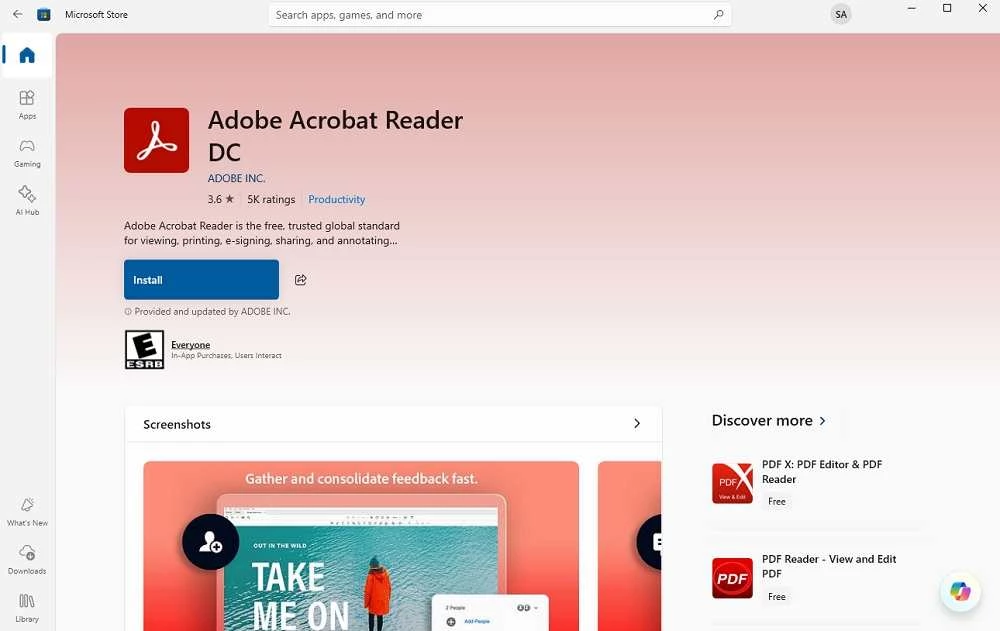
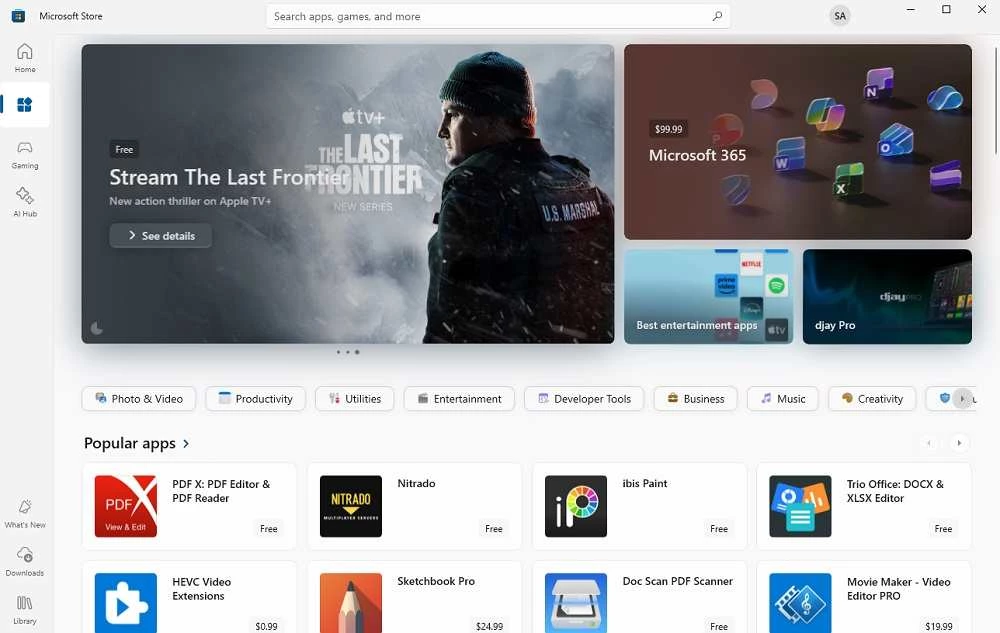
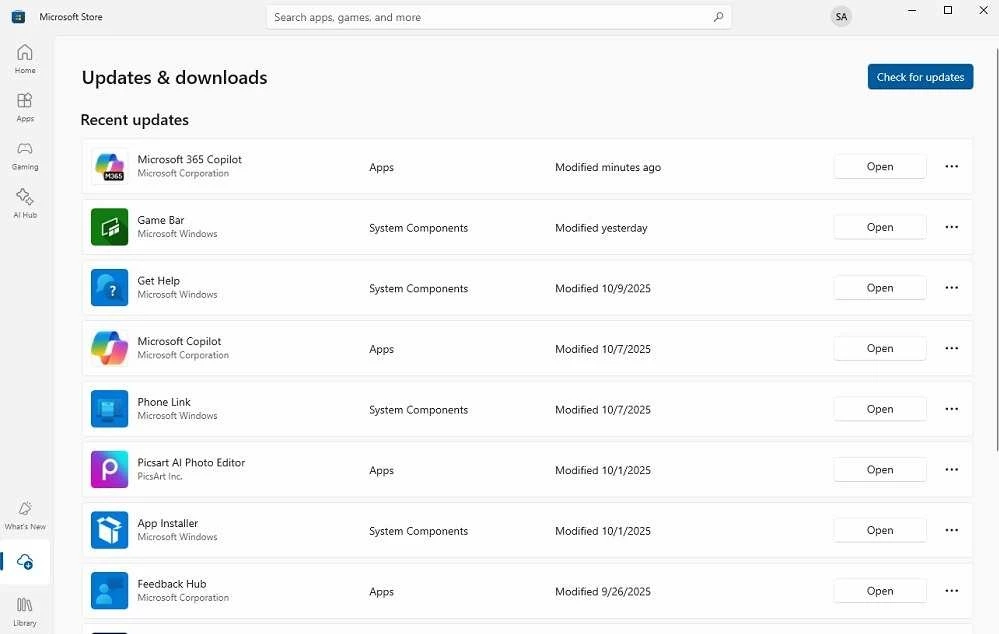
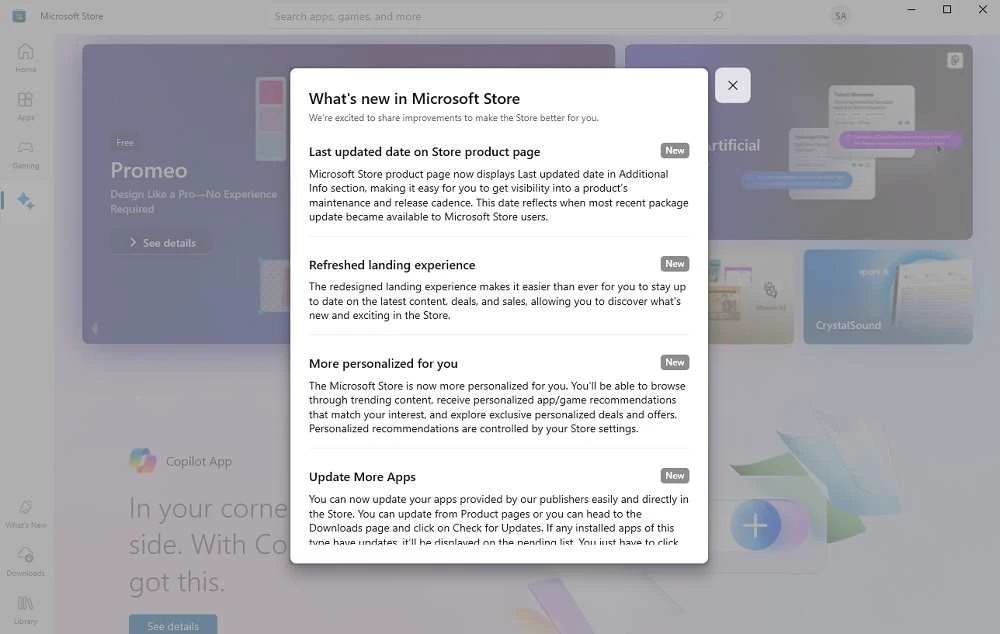
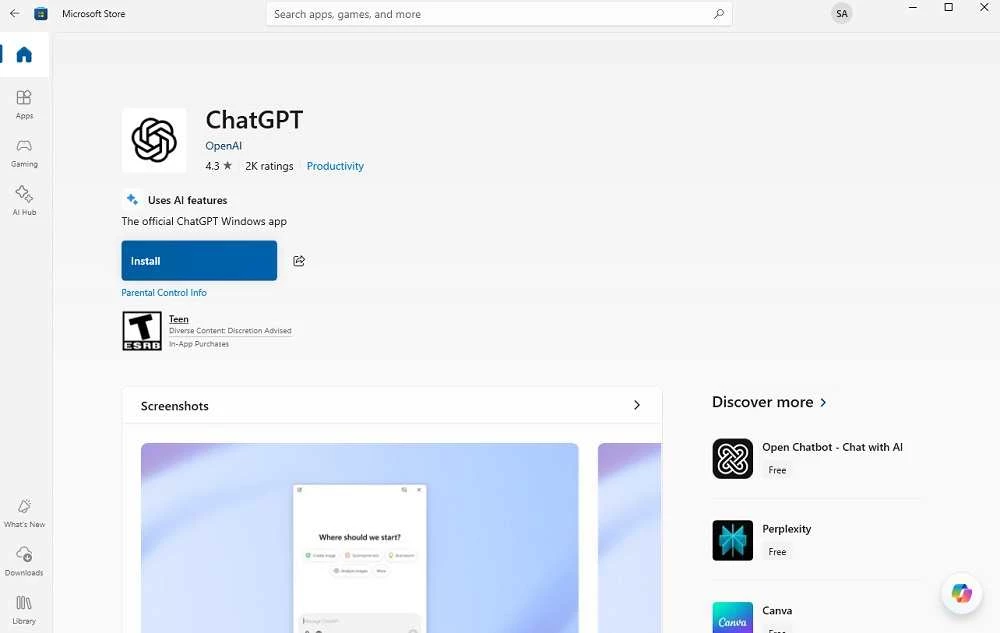
Microsoft Store 22608.1401.3.0 — актуальная сборка бесплатного магазина приложений от Microsoft для Windows. Скачивать его отдельно обычно не нужно: пакет пригодится, когда магазин пропал из системы, сломался или застрял на старой версии.
Разберёмся, что умеет магазин, как скачать его заново, вернуть в систему и где официальные страницы помощи.
| Версия | 22608.1401.3.0 |
|---|---|
| Размер | ≈ 126,86 МБ (по данным каталога) |
| Разработчик | Microsoft |
| Цена | бесплатно |
| Системы | Windows 10, Windows 11, Windows Server, Xbox |
| Работает с | 2011 года |
Магазин Microsoft открылся в 2011 году, и в Викиданных он описан как платформа цифровой дистрибуции, которой управляет Microsoft. На практике это одно место, где ищут, устанавливают и обновляют программы, игры и фильмы для Windows и консолей Xbox. Главное отличие от загрузки установщиков с сайтов — порядок: приложения из магазина ставятся без мастеров установки, обновляются в фоне и чисто удаляются через «Параметры». Многие известные программы — Discord, Opera, X — опубликованы в магазине, поэтому он часто оказывается самым безопасным путём к привычному софту. Сам клиент написан на C# с интерфейсом на XAML, поэтому выглядит так же, как остальные современные части Windows.
В разделе «Библиотека» видно всё, что установлено, и какие обновления ждут своей очереди. Подробно процесс описан на странице Microsoft о получении обновлений для приложений и игр. Если загрузка зависла, обычно помогает выйти из учётной записи и войти снова или просто перезапустить магазин.
Магазин бесплатный, как и многие приложения в нём; у платных программ и игр цена видна до покупки. Использование регулируется стандартным лицензионным соглашением Microsoft. Никогда не скачивайте «установщик Microsoft Store» со сторонних сайтов: надёжные источники — только сама Windows и страницы Microsoft.
Компьютер с Windows 10 или Windows 11, учётная запись Microsoft для покупок и немного свободного места под пакет. Магазин совместим с домашними и рабочими редакциями системы, хотя на корпоративных компьютерах администратор может его отключить.
Магазин не открывается — проверьте дату и время на компьютере: при неверных часах соединение с серверами не устанавливается. Приложение не скачивается — убедитесь, что на системном диске есть место. Ошибка входа — выйдите из учётной записи в магазине и войдите заново. Эти три шага решают большинство жалоб, прежде чем понадобится переустановка.
Тем, кто не любит разбираться с установщиками: в магазине программа ставится одной кнопкой и сама обновляется. Тем, кто часто переустанавливает систему: список купленных и установленных приложений хранится в учётной записи, и после чистой установки Windows всё нужное возвращается из «Библиотеки» за несколько минут. И владельцам Xbox — магазин работает и на консоли.
Отдельного Google Play Store для Windows нет: официально Android-игры на ПК запускаются через Google Play Games, а приложения — через эмуляторы Android.
Media Creation Tool — бесплатная утилита Microsoft, которая скачивает Windows и создаёт загрузочную флешку или ISO-образ для установки.

LDPlayer — бесплатный эмулятор Android для Windows, ориентированный на мобильные игры: управление с клавиатуры, несколько окон и Google Play.

BlueStacks — бесплатный эмулятор Android для Windows, который запускает мобильные игры и приложения на компьютере с клавиатурой и мышью.
Rufus — бесплатная утилита для Windows, которая превращает флешку в загрузочный носитель. Актуальная версия — 4.15.


Uptodown App Store для Windows — клиент стороннего каталога программ Uptodown: поиск, загрузка и обновление приложений для компьютера.
NoxPlayer — бесплатный эмулятор Android для Windows от Bignox: мобильные игры и приложения на компьютере с управлением с клавиатуры.