Google Play Store PC
Google Play Store PC brengt een selectie Android-games naar Windows via het officiële programma Google Play Games. Gratis, met eisen aan de pc.
52,9 MB
De Microsoft Store is de gratis appwinkel van Windows. Hij staat standaard op je pc; bij problemen herstel je hem of installeer je hem opnieuw.
Gemiddeld 0,0 · beoordelingen: 0
Bedankt! Je beoordeling is opgeslagen; je kunt die nog wijzigen. De beoordeling kon niet worden opgeslagen. Probeer het later opnieuw. Vandaag zijn er te veel beoordelingen vanaf je netwerk gegeven. Probeer het morgen opnieuw. Het gemiddelde verschijnt na 5 beoordelingen.
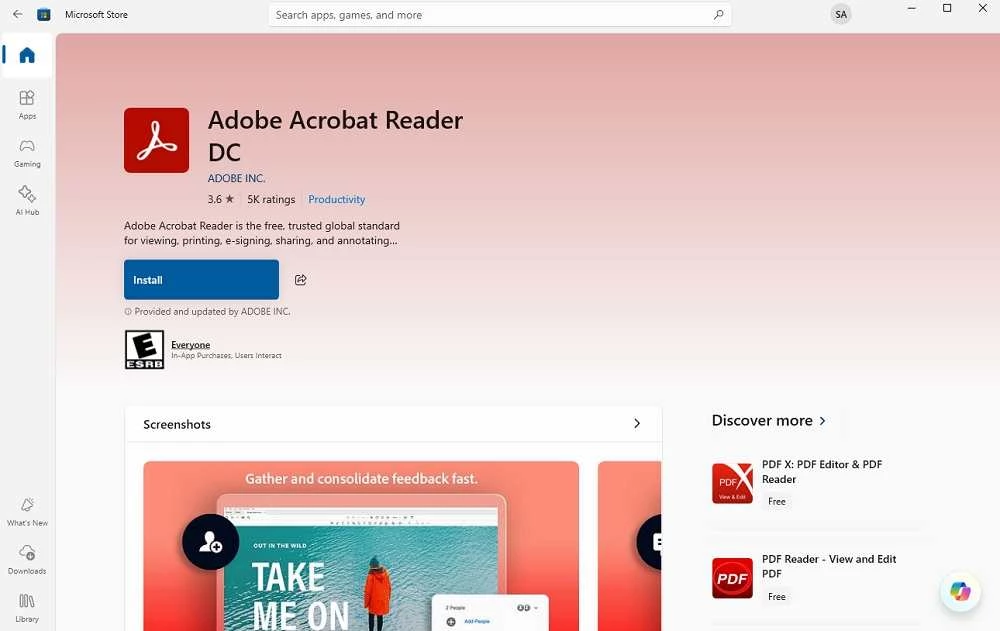
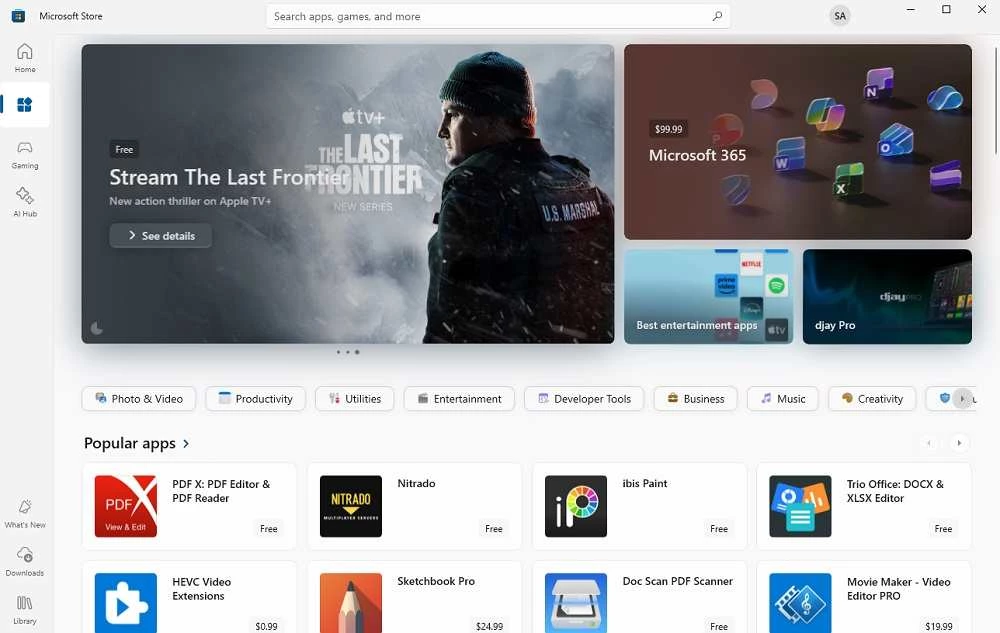
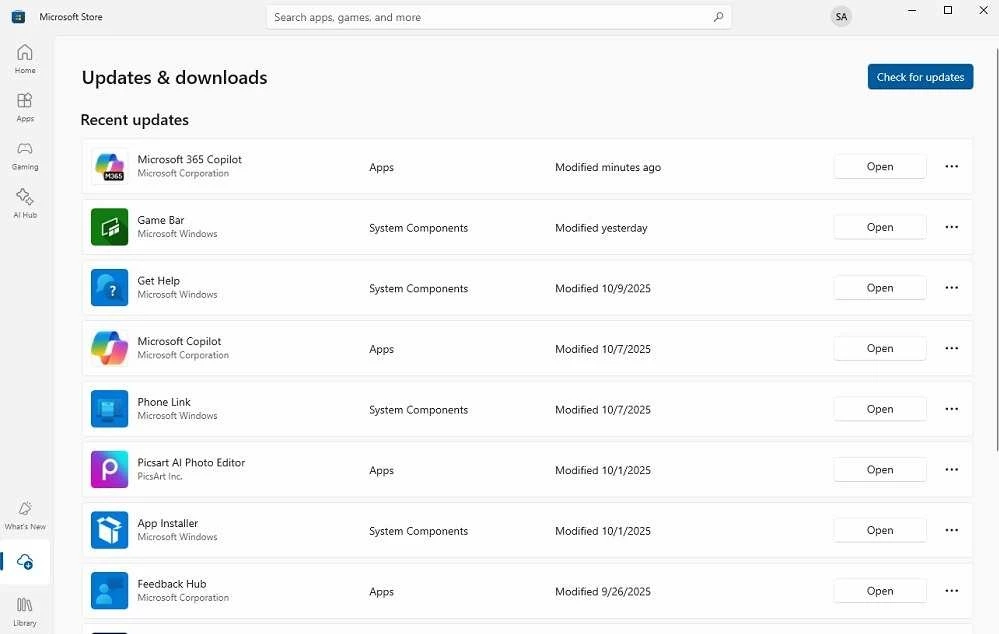
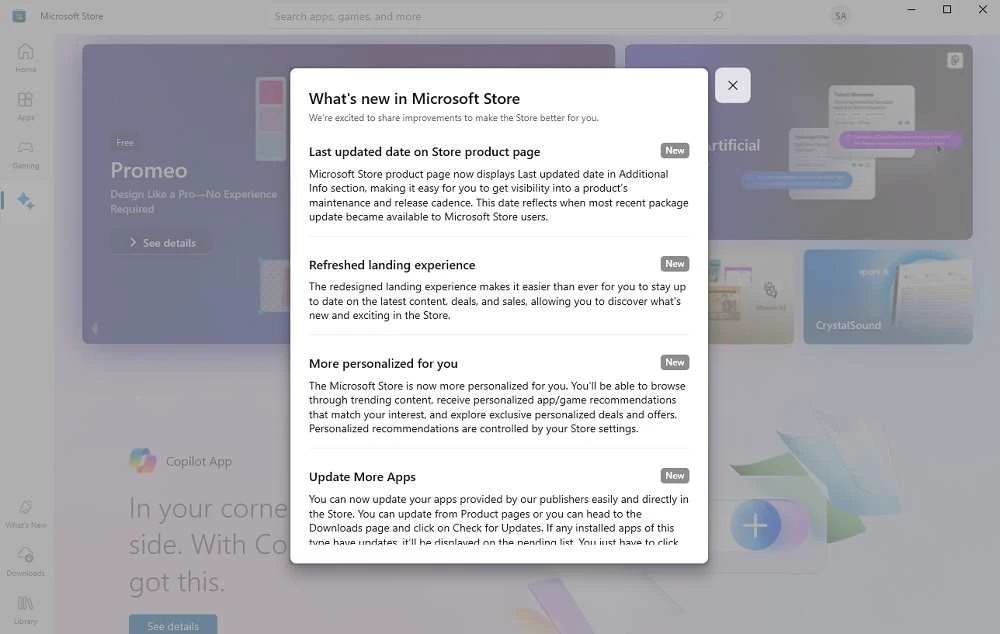
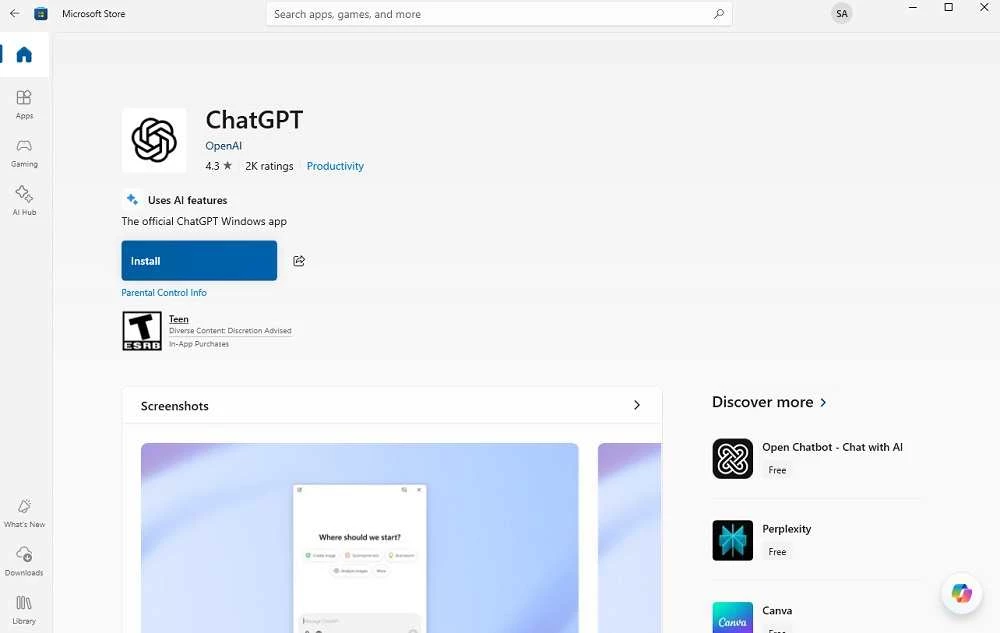
Microsoft Store 22608.1401.3.0 is de appwinkel van Windows. De Store staat standaard op Windows 10 en Windows 11 en is gratis; een aparte download is alleen nodig als de Store ontbreekt, niet opent of niet meer wil bijwerken. Hieronder de vragen die daarbij vaak opkomen.
Microsoft kondigde de appwinkel in 2011 aan, en hij is uitgegroeid tot het centrale punt om software voor Windows te zoeken en te installeren. In de Store vind je apps van Microsoft zelf, zoals Office-apps en hulpprogramma's, maar ook programma's van andere makers: browsers, berichtendiensten, streamingdiensten, games en tools. Een voordeel van installeren via de Store is dat Microsoft de apps controleert en dat updates automatisch binnenkomen, zonder dat elk programma een eigen updater hoeft te draaien. Aankopen zijn gekoppeld aan je Microsoft-account, zodat je ze op een nieuwe pc opnieuw installeert. Ook films, series en abonnementen zoals Xbox Game Pass beheer je in de Store.
Microsoft legt op de ondersteuningspagina uit hoe je aankopen terugvindt en installeert. Updates zoek je onder Bibliotheek > Updates ophalen; meer uitleg staat op de pagina over updates. Via apps.microsoft.com blader je ook in de browser door het aanbod.
De Store is onderdeel van Windows 10 en Windows 11 en werkt ook op Windows Server en Xbox. Je hebt een internetverbinding nodig, en voor aankopen en sommige gratis apps een Microsoft-account. Het pakket is ongeveer 126,86 MB (volgens de catalogusgegevens).
Apps in de Store worden door Microsoft gecontroleerd en draaien voor een deel in een afgeschermde omgeving. Dat maakt de Store veiliger dan losse downloads van onbekende sites. Controleer toch de naam van de uitgever: ook in de Store duiken apps op die zich voordoen als bekende programma's. Installeer de Store zelf nooit via een 'installatiepakket' van een andere site.
Nee, de Store is gratis. Veel apps zijn gratis; voor betaalde apps en abonnementen reken je af via je Microsoft-account.
Wie Android-games op de pc wil spelen, gebruikt Google Play Store PC. Uptodown App Store is een andere winkel met Windows-software, maar komt niet van Microsoft; installeer daar alleen programma's van makers die je kent.
Google Play Store PC brengt een selectie Android-games naar Windows via het officiële programma Google Play Games. Gratis, met eisen aan de pc.
Media Creation Tool 10.0.26100.6584 is een gratis tool van Microsoft waarmee je een USB-stick of ISO-bestand maakt om Windows te installeren of te herstellen.

LDPlayer is een gratis Android-emulator voor Windows, vooral bedoeld om mobiele games op de pc te spelen met muis, toetsenbord en meerdere vensters.

BlueStacks is een gratis Android-emulator voor Windows: Android-apps en games draaien op je pc, met toetsenbord, muis en een groot scherm.
Rufus is een klein, gratis programma voor Windows waarmee je van een ISO-bestand een opstartbare usb-stick maakt, bijvoorbeeld om Windows te installeren.


Uptodown App Store voor Windows is de gratis app van het downloadplatform Uptodown: programma's zoeken, downloaden en bijwerken vanuit één venster.
NoxPlayer 7.0.6.2 is een gratis Android-emulator voor Windows van Bignox waarmee je Android-apps en mobiele games op je pc gebruikt.